

آموزش قالببندی متن در Word | راهنمای کامل و کاربردی برای مبتدیها
آموزش قالببندی حرفهای متن در Word – راهنمای کامل برای مبتدیها | باترفلایلی
قالببندی متن یکی از مهمترین مهارتهایی است که ظاهر، خوانایی و حرفهای بودن یک سند ورد را تعیین میکند. در این جلسه از آموزشهای Word در باترفلایلی یاد میگیریم چطور با ابزارهای اصلی قالببندی، نوشتهها را زیباتر و خواناتر کنیم.
این درس متنی نسخه تکمیلی و بهینهشدهی ویدئویی است که در آپارات هم قرار دارد:
مشاهده نسخه ویدئویی آموزش قالببندی متن در ورد (Aparat)
این جلسه از پایه شروع میشود: از وارد کردن متن تا کار با Bold، Italic، رنگها، لیستسازی و Format Painter.
۱. وارد کردن متن (Starting the Formatting)
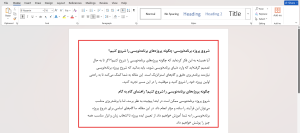
برای آغاز کار، یک متن کوتاه تایپ کنید یا از یک متن آماده استفاده کنید. هدف این است که روی همین متن، تنظیمات مختلف را آزمایش کنید.
جمله پیشنهادی برای مخاطب:
«خب، حالا که متن داریم… وقت جادوگریه!»
۲. اعمال Bold، Italic و Underline
در تب Home و بخش Font، سه ابزار مهم وجود دارد:
- Bold → برجستهسازی کلمات مهم
- Italic → تاکید، اصطلاحات یا عناوین فرعی
- Underline → مناسب برای نشانهگذاری یا تیترهای کوچک
میانبرهای حرفهای:
- انتخاب سریع: Shift + فلشها
- Bold: Ctrl + B
- Italic: Ctrl + I
- Underline: Ctrl + U
۳. تغییر رنگ متن و هایلایت رنگی (Color & Highlight)
رنگها مثل لحن صحبت هستند؛ میتوانند رسمی، آرام یا جلبتوجهکننده باشند.
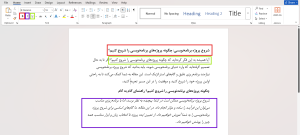
- Font Color → تغییر رنگ نوشته
- Text Highlight Color → برجستهسازی پسزمینه یک کلمه
۴. انتخاب فونت و اندازه مناسب
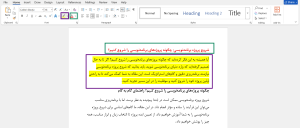
خوانایی متن تا حد زیادی به فونت و اندازه آن بستگی دارد.
- اندازه متن استاندارد: ۱۲ یا ۱۴
- اندازه عنوانها: ۱۶ تا ۱۸
پیشنهاد:
- عنوان → 18
- متن → 14
نکته حرفهای: فونتهای فارسی معمول مثل B Nazanin و B Lotus همیشه انتخابهای مطمئن هستند.
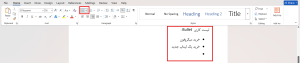
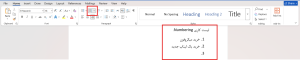
۵. لیستسازی با Bullet و Numbering
لیستها باعث میشوند متن منظم، جذاب و چشمنواز شود.
- Bullet → موارد بدون ترتیب
- Numbering → مراحل گامبهگام
قواعد کاربردی:
- Enter ← ایجاد مورد جدید
- Enter در حالت آیتم خالی ← پایان لیست
مثال: ساخت یک لیست خرید ساده.
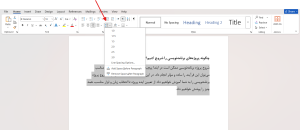
۶. تنظیم فاصله خطوط (Line Spacing)
فاصله خطوط یکی از تفاوتهای سند حرفهای و آماتور است.
سه حالت پرکاربرد:
- 1.0 → اسناد رسمی و اداری
- 1.15 → مناسب متنهای عمومی
- 1.5 → عالی برای محتواهای آموزشی
روش انجام:
- انتخاب متن
- باز کردن Line Spacing
- تست گزینهها و دیدن تغییرات
۷. استفاده از Format Painter (نکته طلایی استادها)
Format Painter مثل کپیپیست استایل است:
- ۱. انتخاب متن با قالب دلخواه
- ۲. کلیک روی Format Painter
- ۳. کشیدن روی متن جدید
→ قالببندی دقیقاً منتقل میشود.

جمعبندی جلسه
- Bold، Italic و Underline
- رنگ و هایلایت
- فونت و اندازه
- لیستهای بولت و نامبر
- فاصله خطوط
- ابزار کاربردی Format Painter
در جلسه بعد، سراغ تنظیم پاراگرافها، تورفتگیها (Indent) و Alignment حرفهای میرویم.
برای ادامه مسیر یادگیری میتوانید از طریق لینک زیر وارد وبلاگ باترفلایلی شوید:
مشاهده ادامه آموزشهای Word در باترفلایلی

دیدگاهتان را بنویسید